 Android 置底廣告
SDK導入說明
加入ClickForce 內文全屏廣告前,需先下載Android SDK檔案,即進行解壓縮程序,包含了一個jar檔,並完成以下前置步驟:
A.在漂浮多商品廣告專案中加入 MFAD-*.*.*.jar
B.加入Google Play Service
C.設定AndroidManifest.xml
D.設定 layout xml
基本設定
引入SDK
在 Android Studio 專案中加入 MFAD-*.*.*.jar
1. 複製解壓縮的 JAR 檔貼上到 libs 資料夾
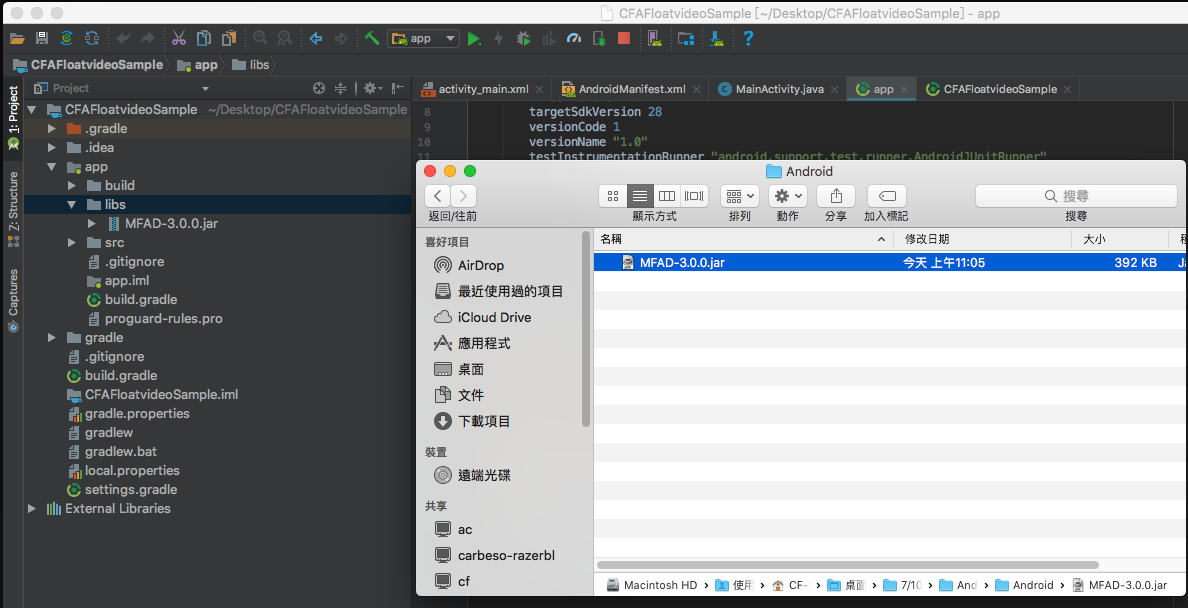
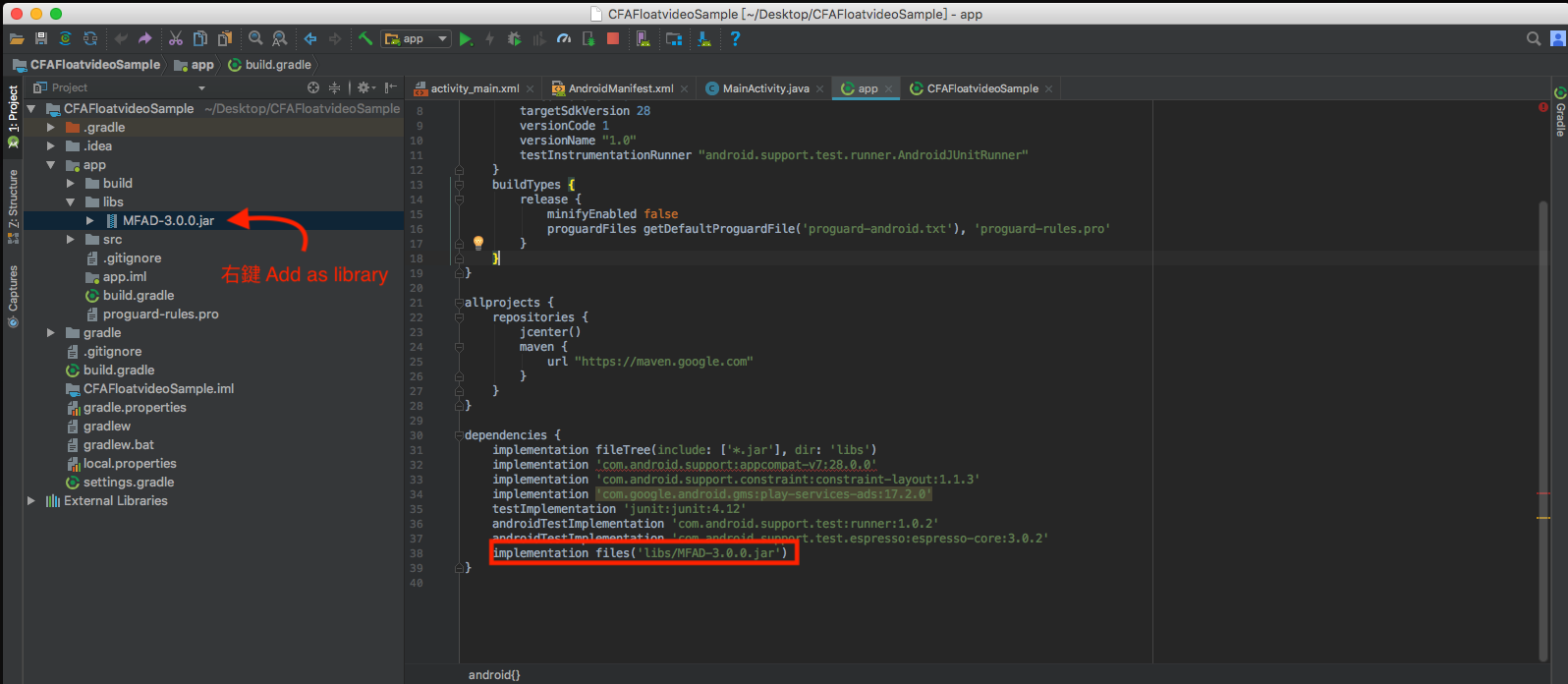
2. 回到 Android 專案,libs 會多出一個 JAR 檔案,對它按下右鍵選擇Add as library 。之後可至 build.gradle 確認是否有加入成功。
如範例顯示,將會有一行 compile files(‘libs/MFAD-*.*.*.jar’) 表示 JAR 被讀到了
加入Google Play Service
在 Android Studio 專案層級的 build.gradle 中,加入Google Mobile Ads SDK。並請加入maven指令。
        .
        .
        ..
        ...
        versionName "1.0 "
        testInstrumentationRunner "android.support.test.runner.AndroidJUnitRunner "
    }
    buildTypes {
        release {
            minifyEnabled false
            proguardFiles getDefaultProguardFile('proguard-android.txt'), 'proguard-rules.pro'
        }
    }
}

 allprojects {
     repositories {
         jcenter()
         maven {
             url "https://maven.google.com "
         }
     }
}

 dependencies {
  compile fileTree(include: ['*.jar'], dir: 'libs')
  androidTestCompile('com.android.support.test.espresso:espresso-core:2.2.2', {
       exclude group: 'com.android.support', module: 'support-annotations'
 })
  compile 'com.android.support:appcompat-v7:25.3.1'
  compile 'com.android.support.constraint:constraint-layout:1.0.2'
  compile 'com.google.android.gms:play-services-ads-identifier:18.0.1'
  testCompile 'junit:junit:4.12'
  implementation files('libs/MFAD-*.*.*.jar')
}
Note: 可查看 Setting Up Google Play Services,瞭解如何設定 Google Play Services SDK。 建議使用最新版Google Play Services,以支援所有功能。
設定AndroidManifest.xml
INTERNET必要。用來存取網路,以發出廣告請求。
ACCESS_WIFI_STATE必要。允許訪問Wi-Fi網路狀態信息。
ACCESS_NETWORK_STATE必要。用來在發出廣告請求前,先行檢查是否有可用的網路連結。
READ_PHONE_STATE必要。讀取手機狀態,並用來在發出電話請求前,先行檢查是否有可以進行通話。
ACCESS_COARSE_LOCATION必要。允許訪問粗略性位置,以取得地理相關的廣告。
加入至 AndroidManifest.xml 中
    <uses-permission android:name="android.permission.INTERNET" />
    <uses-permission android:name="android.permission.ACCESS_NETWORK_STATE" />
    <uses-permission android:name="android.permission.ACCESS_WIFI_STATE" />
    <uses-permission android:name="android.permission.ACCESS_FINE_LOCATION" />
    <uses-permission android:name="android.permission.READ_PHONE_STATE" />
加進參考 Google Play 服務版本的 <meta-data> 代碼,Android 可藉此瞭解應用程式預期要用的服務版本。
由於Google Play Services 17.0.0 開始需在 <meta-data> 代碼裡加上 AD_MANAGER_APP,如下圖第二段 meat 代碼內。
   <application
        android:allowBackup="true "
        android:icon="@mipmap/ic_launcher "
        android:label="@string/app_name "
        android:roundIcon="@mipmap/ic_launcher_round "
        android:supportsRtl="true "
        android:theme="@style/AppTheme ">
        <activity android:name=".MainActivity ">
            <intent-filter>
                <action android:name="android.intent.action.MAIN " />

                <category android:name="android.intent.category.LAUNCHER " />
            </intent-filter>
       </activity>
	<meta-data
	   android:name="com.google.android.gms.version"
	   android:value="@integer/google_play_services_version" />
	<meta-data
	   android:name="com.google.android.gms.ads.AD_MANAGER_APP"
	   android:value="true" />
    </application>
ACCESS_FINE_LOCATION選用。允許訪問精準性定位,以提供更精準的定位取得地理相關的廣告。
WAKE_LOCK選用。
WRITE_EXTERNAL_STORAGE選用。允許寫入外部儲存裝置,與其他權限互相搭配,以取得更多樣性互動的廣告。
CALL_PHONE選用。用來發出打電話請求,提供使用者更多的廣告資訊。
加入至 AndroidManifest.xml 中
    <uses-permission android:name="android.permission.ACCESS_FINE_LOCATION" />
    <uses-permission android:name="android.permission.WAKE_LOCK" />
    <uses-permission android:name="android.permission.WRITE_EXTERNAL_STORAGE" />
    <uses-permission android:name="android.permission.CALL_PHONE" />
設定 layout xml
使用置底廣告 ,必需在放置廣告頁面的layout xml 中,加入 clickforce.ad.AdBottomView。
(注意:需要放置Layout 最外層 及 最下方)<com.clickforce.ad.AdBottomView android:id="@+id/adBottom" android:layout_width="wrap_content" android:layout_height="wrap_content" android:layout_alignParentBottom="true" android:layout_centerHorizontal="true"/>
開始建立 置底廣告
AdBottomView 參數設定與說明
開始請求廣告
public void getAd(int zone)
Parameters
設定廣告版位ID
顯示廣告
public void show()
* 以下為選擇使用方法
AdBottomView 方法說明
public void getAd(int zone, boolean outputDebugInfo)
Parameters
設定廣告版位ID
Parameters
設定是否輸出除錯(debug)訊息 : (true / false)
自動顯示廣告
public void setAutoShow()
AdBottomListener 說明
   @Override
   public void OnAdBottomLoadSuccess() {

   }

   @Override
   public void OnAdBottomLoadFail() {

   }
   @Override
   public void OnAdBottomClick() {

   }
   @Override
   public void OnAdBottomClose() {

   }
宣告及引入
加入置底廣告會用到程式碼如下:
   adBottomView = (AdBottomView) findViewById(R.id.AdBottom);
   adBottomView.getAd(zoneId, true);
   adBottomView.setOnAdBottomViewListener(new AdBottomListener() {

	@Override
	public void OnAdBottomLoadSuccess() {
	   Log.e("Clickforce", "OnAdBottomLoadSuccess");
	   adBottomView.show();
	}

	@Override
	public void OnAdBottomLoadFail() {
	   Log.e("Clickforce", "OnAdBottomLoadFail");
	}

	@Override
	public void OnAdBottomClick() {
	   Log.e("Clickforce", "OnAdBottomClick");
	}
	@Override
	public void OnAdBottomClose() {
	   Log.e("Clickforce", "OnAdBottomClose");
	}
   });
取得結果
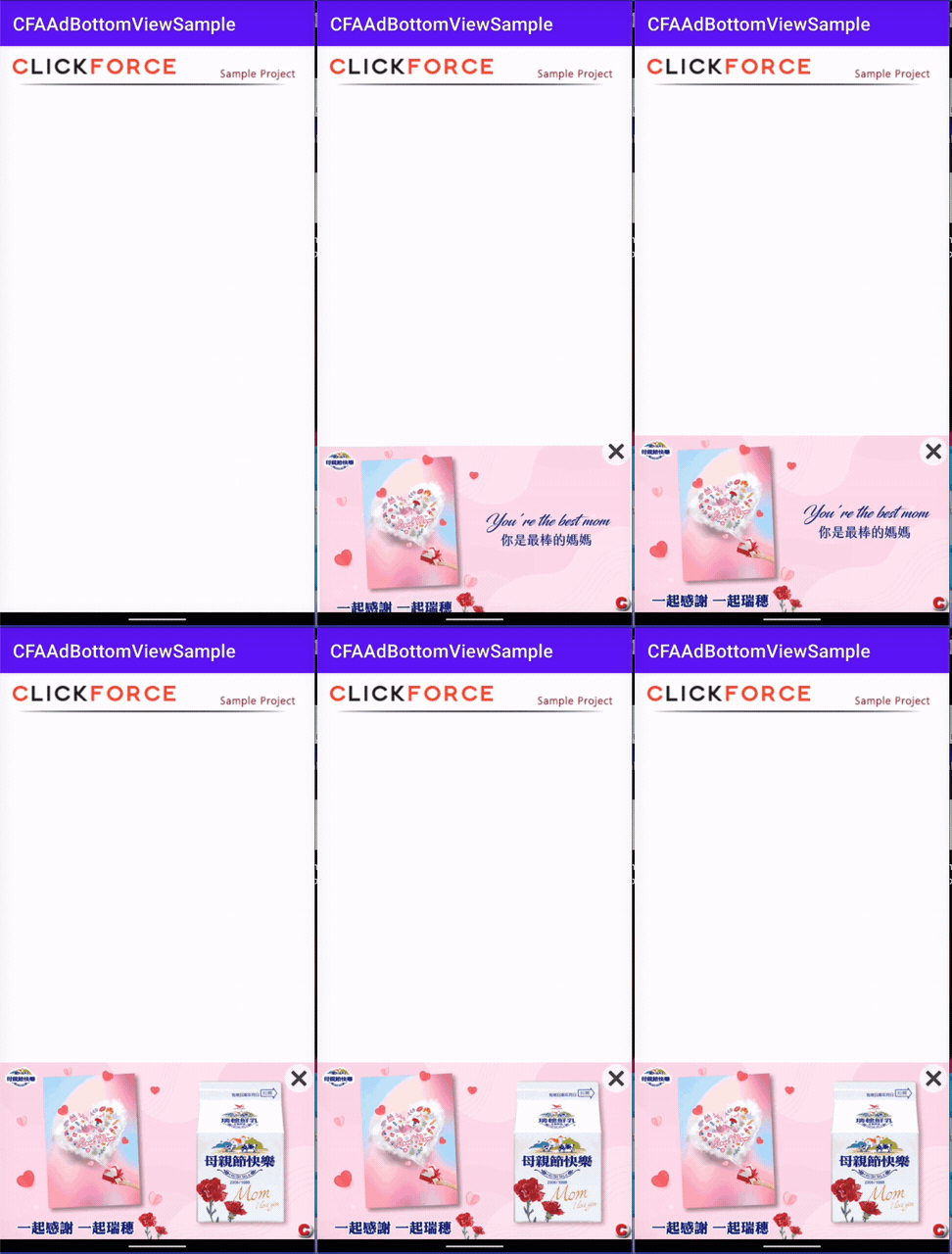

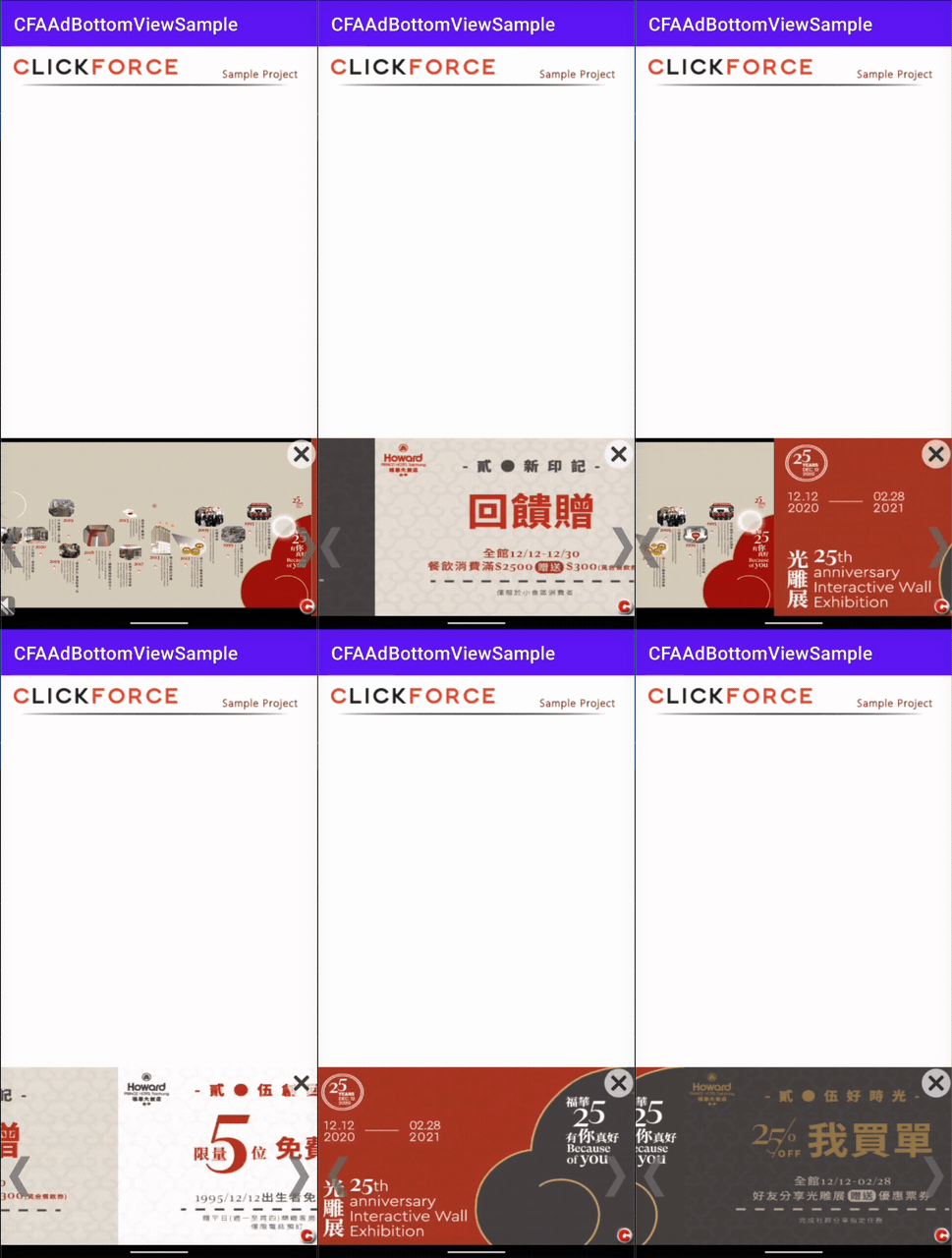
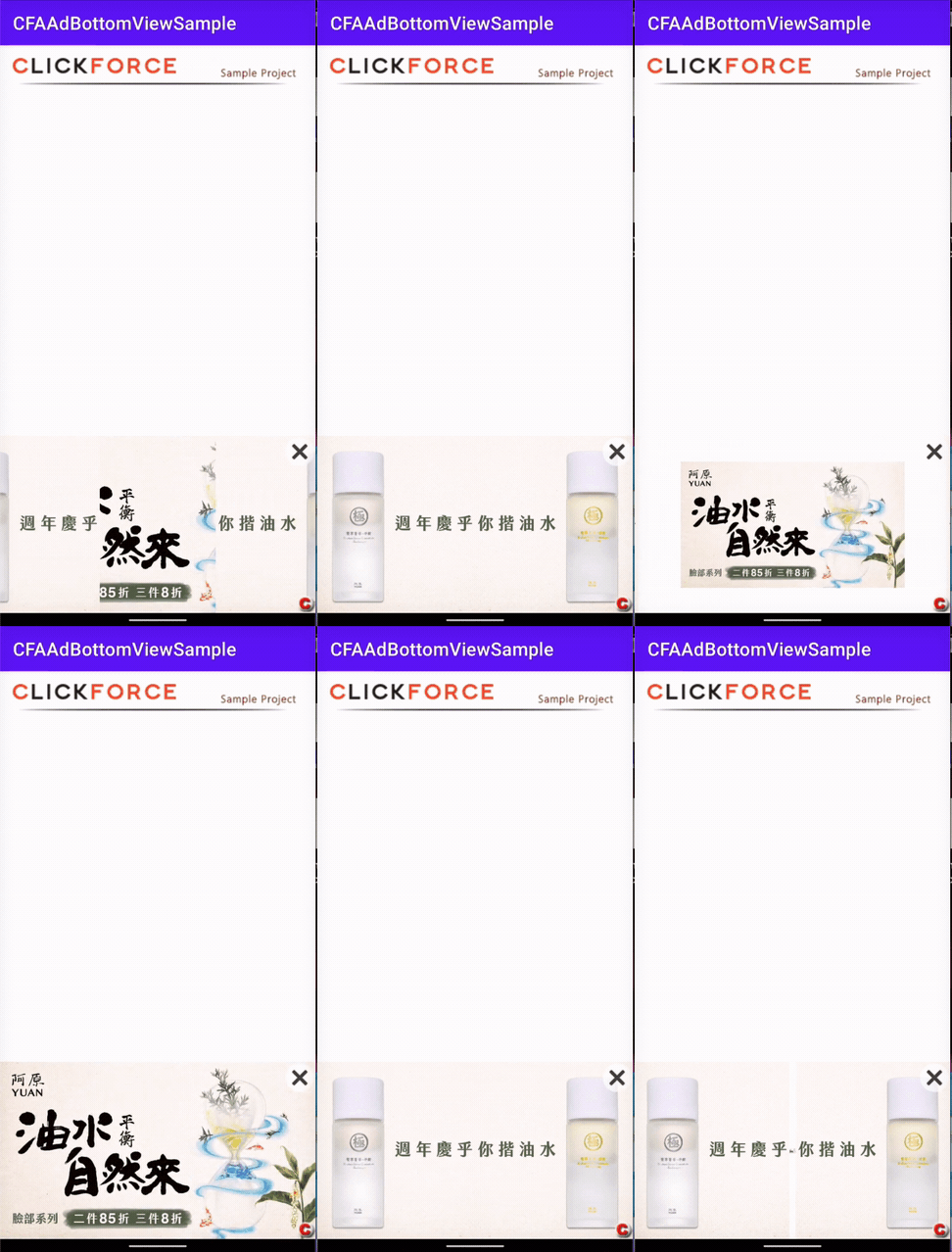
show date