 iOS - 置底滑動廣告
SDK導入說明
選擇欲加入SDK方式,進行下載SDK檔案,並完成以下三項前置步驟:
A.在置底滑動廣告專案中選擇欲加入SDK方式,進行下載SDK檔案,並參照所對應加入方式進行操作。
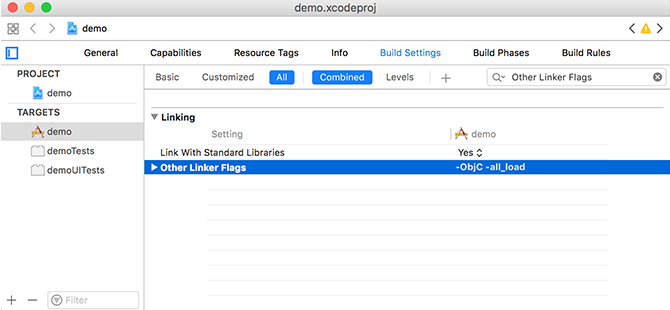
B.在 Build Settings 內 Other Linker Flags 請填入 -all_load 與 -ObjC。
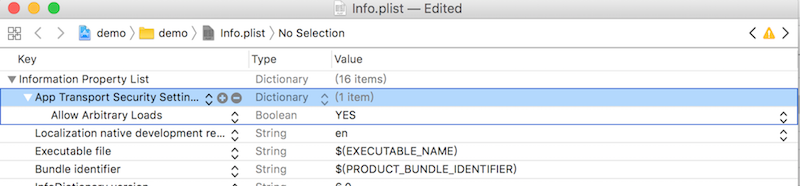
C.App Transport Security Settings,需進行設定。
基本設定
ClickForce 提供下方SDK串接方式:
使用 Framework SDK
App使用者客群是(iOS 8.0+)以上,建議使用Framework SDK,進行串接
iMFAD Framework 加入方式
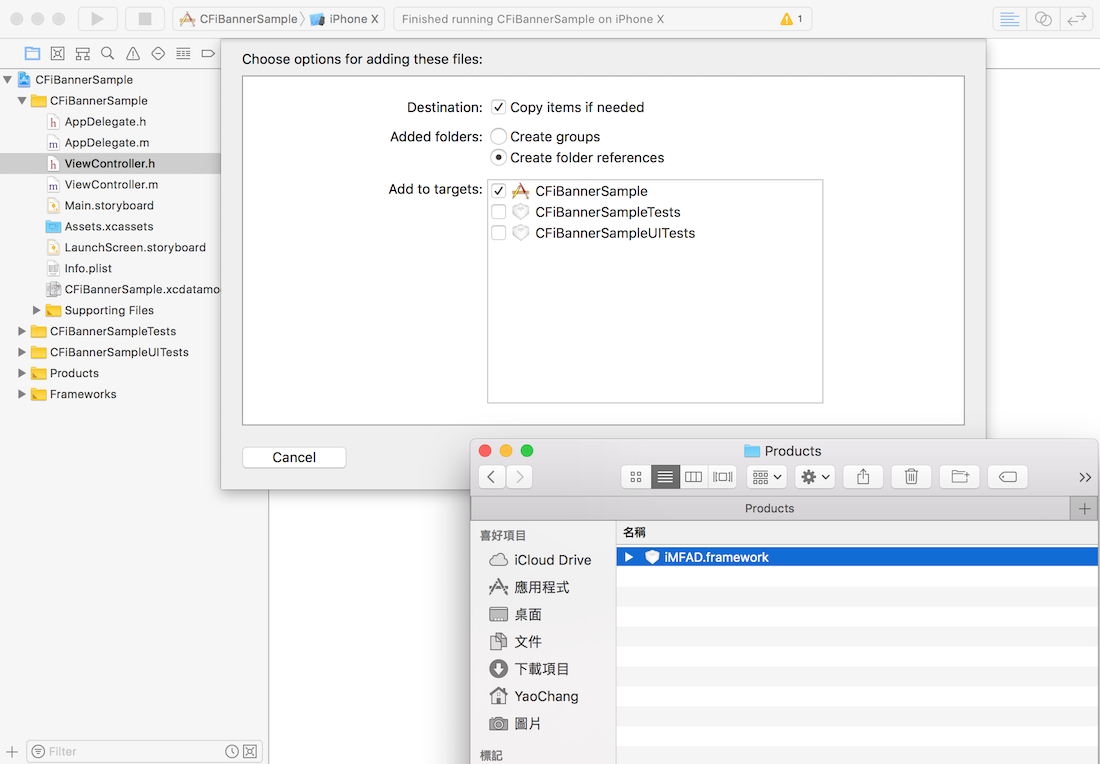
Step1:
將 iMFAD.framework 拖曳到 XCode 中您的應用程式目錄內。選擇「Copy Items if needed」(複製必要項目),然後點擊「Finish」(完成)
Step2:
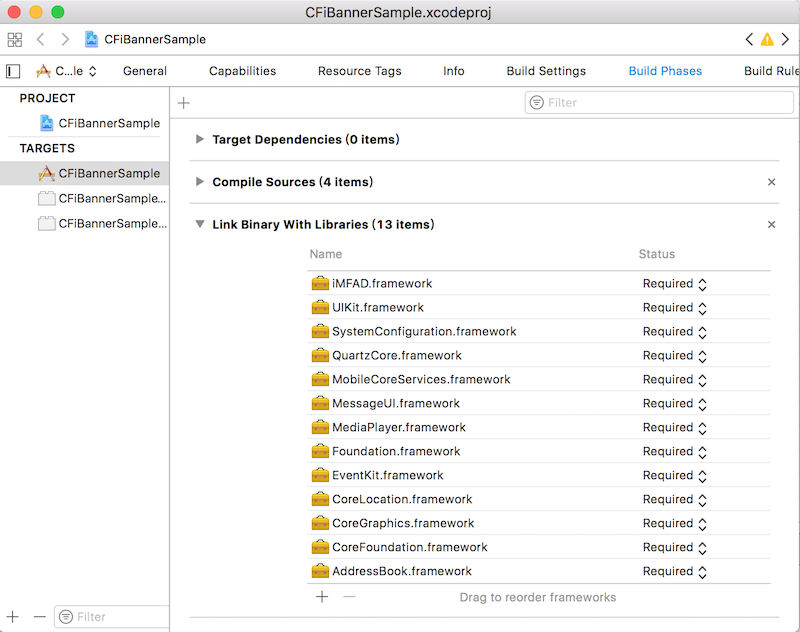
在TARGETS-開啟 Build Phases 分頁下的 Link Binary With Libraries 下拉式選單,
然後用畫面上出現的 +按鈕加入 剛剛拖拉至專案中的iMFAD.framework 。
修改Build Settings
在專案設定選項中的 Build Settings下的 Other Linker Flags 加入-ObjC 、 -all_load
修改info.plist
iOS9 App Transport Security Settings
NSAllowsArbitraryLoads 規則並設定為允許。請在 info.plist 中加入以下規則。1.加入步驟為 新增App Transport Security Settings , 並在底下新增Allow Arbitrary Loads ,將其設為 YES
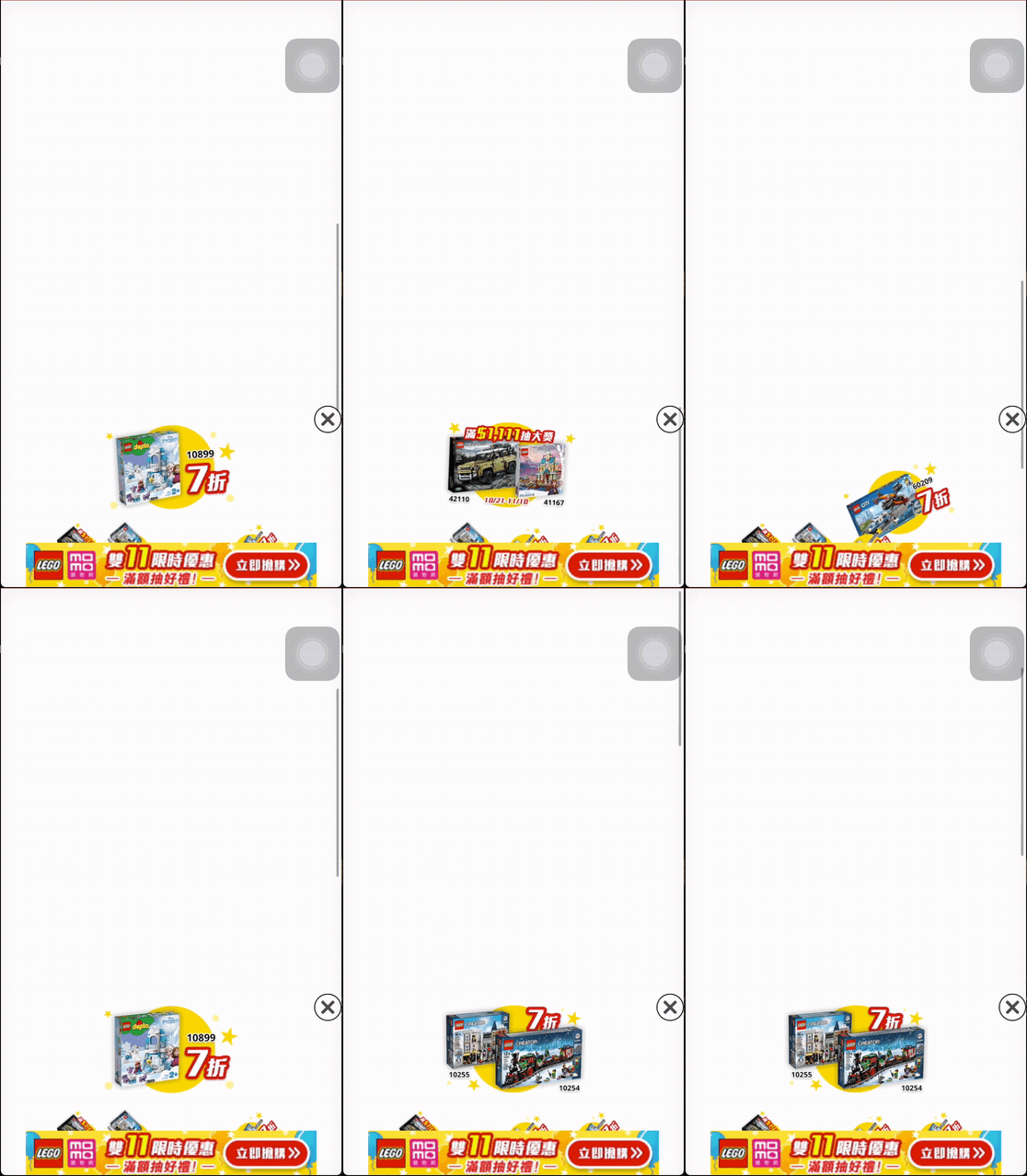
開始建立 置底滑動廣告
MFAdBottomScrollView 參數設定與說明
* 以下必須使用方法
取得MFAdBottomScrollView物件
- (id)init;
設定廣告版位ID
@property (nonatomic, copy) NSString *bannerId;
使用 MFAdBottomScrollViewDelegate
@property(nonatomic,assign)id<MFAdBottomScrollViewDelegate>delegate;
開始請求廣告
- (void)requestAd;
設定滑動View
- (void)setScrollview:(UIView *) sc;
顯示廣告
- (void)show;
* 以下為選擇使用方法
設定是否輸出除錯(debug)訊息
- (void) debugInfo:(BOOL)state;
Parameters
MFAdBottomScrollViewDelegate Method 說明
接收廣告成功
- (void)onSuccessToMFAdBottomScrollView;
接收廣告失敗
- (void)onFailToMFAdBottomScrollView;
接收點擊廣告
- (void)onClickToMFAdBottomScrollView;
接收關閉廣告
- (void)onCloseToMFAdBottomScrollView;
宣告及引入
請在需要引入廣告的地方加入#import <UIKit/UIKit.h>,並加入MFAdBottomScrollViewDelegate
#import <UIKit/UIKit.h>
#import <iMFAD/iMFAD.h>

// 增加一個protocol接收廣告狀態
@interface ViewController : UIViewController<MFAdBottomScrollViewDelegate>
{
    MFAdBottomScrollView *mfadbottomscrollview; // 宣告使用置底滑動廣告
}

@end
以下程式碼會在 viewController的 viewDidLoad 初始化步驟中建立置底滑動廣告。
#import "ViewController.h"

@interface ViewController ()

@end

@implementation ViewController

- (void)viewDidLoad {
    [super viewDidLoad];

    // Do any additional setup after loading the view, typically from a nib.
    UIScrollView *nsc = [[UIScrollView alloc] initWithFrame:CGRectMake(0, 0, self.view.frame.size.width, self.view.frame.size.height)];
    [nsc setContentSize:CGSizeMake(self.view.frame.size.width, self.view.frame.size.height * 100)];
    [self.view addSubview:nsc];

    mfadbottomscrollview = [[MFAdBottomScrollView alloc] init];
    mfadbottomscrollview.bannerId = @"10175";
    mfadbottomscrollview.delegate = self;
    [mfadbottomscrollview debugInfo:YES];
    [mfadbottomscrollview setScrollview:nsc];
    [mfadbottomscrollview requestAd];

    [self.view addSubview:mfadbottomscrollview];
}

- (void)onSuccessToMFAdBottomScrollView
{
    NSLog(@"%@",NSStringFromSelector(_cmd));
    [mfadbottomscrollview show];
}

- (void)onFailToMFAdBottomScrollView
{
    NSLog(@"%@",NSStringFromSelector(_cmd));
}

- (void)onClickToMFAdBottomScrollView
{
    NSLog(@"%@",NSStringFromSelector(_cmd));
}

- (void)onCloseToMFAdBottomScrollView
{
    NSLog(@"%@",NSStringFromSelector(_cmd));
}


- (void)didReceiveMemoryWarning {
    [super didReceiveMemoryWarning];
    // Dispose of any resources that can be recreated.
}


@end
取得結果
show date